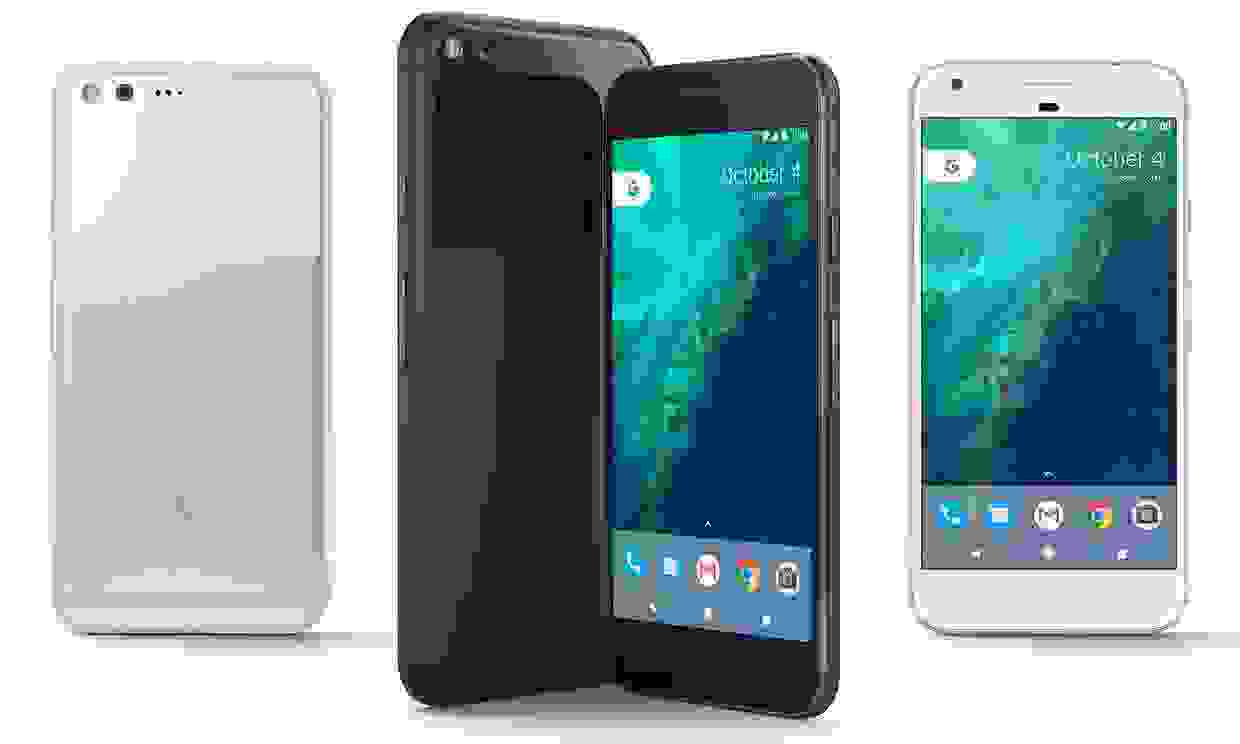
उन लोगों के लिए जो स्वयं Google Pixel या Pixel XL हैं, आप जानना चाहते हैं कि Pixel और Pixel XL इंटरनेट धीमा क्यों है? Pixel और Pixel XL पर इंटरनेट की धीमी समस्या फेसबुक, स्नैपचैट, इंस्टाग्राम, व्हाट्सएप, ट्विटर और यूट्यूब जैसे ऐप का उपयोग करने पर भी हो रही है।
कई अलग-अलग कारण हो सकते हैं कि Pixel और Pixel XL इंटरनेट धीमा है और पेज लोड नहीं हो रहे हैं। इससे पहले कि हम Google Pixel और Pixel XL पर एक कमजोर इंटरनेट कनेक्शन को ठीक करने के विभिन्न तरीकों की व्याख्या करें, नीचे कुछ कारण दिए गए हैं कि Pixel और Pixel XL इंटरनेट धीमा है।
Pixel और Pixel XL इंटरनेट धीमा होने के सामान्य कारण:
- खराब सिग्नल या कम सिग्नल की ताकत।
- खराब वाई-फाई नेटवर्क।
- वेबसाइट भारी लोड या वेबसाइट तक पहुँचने वाले कई उपयोगकर्ताओं के अधीन है।
- नेटवर्क की भीड़ या नेटवर्क के कई उपयोगकर्ता।
- बैकग्राउंड में चलने वाले ऐप्स।
- डिवाइस मेमोरी कम है।
- इंटरनेट कैश दूषित या भरा हुआ है।
- Pixel और Pixel XL फर्मवेयर को अपडेट करें।
- आउटडेटेड ब्राउज़र सॉफ़्टवेयर या ब्राउज़र सॉफ़्टवेयर को अपडेट की आवश्यकता होती है।
- अधिक डेटा गति सीमा या गति में कमी तक पहुँच जाता है।
उपरोक्त कोई भी कारण पिक्सेल और पिक्सेल XL पर धीमे इंटरनेट कनेक्शन का कारण बन सकता है। आपके द्वारा यह देखने के लिए जाँचने के बाद कि समस्या का कारण क्या है, कमजोर डेटा कनेक्शन के पीछे है, और आप अभी भी यह पता नहीं लगा सकते हैं कि खराब इंटरनेट समस्या को कैसे ठीक किया जाए, Google Pixel और Pixel XL को कैसे ठीक किया जाए, नीचे दिए गए निर्देशों का पालन करें। इंटरनेट का मुद्दा।
मैलवेयर के लिए Pixel और Pixel XL को स्कैन करें
यदि उपरोक्त विधियों में से कोई भी Google Pixel और Pixel XL पर धीमे इंटरनेट कनेक्शन को हल करने में मदद नहीं करता है, तो यह देखने के लिए जांचें कि क्या फोन पर मैलवेयर है। आप Google Play Store से एक मुफ्त एंटी-वायरस ऐप डाउनलोड कर सकते हैं। अपने पिक्सेल और पिक्सेल एक्स्ट्रा लार्ज पर कमजोर इंटरनेट समस्या को ठीक करने में मदद करने के लिए सबसे अच्छे परिणाम प्राप्त करने के लिए एक मैलवेयर ऐप डाउनलोड करने की सलाह दी जाती है, जिसकी अच्छी समीक्षा और प्रतिक्रिया होती है।
यदि मैलवेयर स्कैन के दौरान कुछ पता चला था, तो अपने पिक्सेल और पिक्सेल एक्सएल पर कैश और डेटा को साफ़ करने का प्रयास करें । यदि उसके बाद भी समस्या बनी रहती है, तो सब कुछ डिफ़ॉल्ट रूप से वापस लाने के लिए Pixel और Pixel XL पर फ़ैक्टरी रीसेट करें । यह ध्यान रखना महत्वपूर्ण है कि इससे पहले कि आप एक पिक्सेल और पिक्सेल एक्स्ट्रा लार्ज रीसेट करें, आपको किसी भी डेटा को खो जाने से बचाने के लिए सभी फ़ाइलों और जानकारी का बैकअप लेना चाहिए।
पिक्सेल और पिक्सेल एक्स्ट्रा लार्ज पर स्पष्ट कैश
ज्यादातर मामलों में, उपरोक्त विधि Google Pixel और Pixel XL पर धीमी इंटरनेट समस्या को हल करने में मदद करेगी। लेकिन अगर किसी कारण से Pixel और Pixel XL Interent अभी भी धीमा है, तो "वाइप कैश पार्टीशन" को पूरा करते हुए इस समस्या को ठीक करना चाहिए। यह विधि Google पिक्सेल और पिक्सेल XL से कोई डेटा नहीं हटाती है। सभी डेटा जैसे फ़ोटो, वीडियो और संदेश हटाए नहीं जाते हैं और सुरक्षित रहेंगे। आप एंड्रॉइड रिकवरी मोड में "वाइप कैश पार्टिशन" फ़ंक्शन कर सकते हैं। Pixel और Pixel XL फोन कैश को साफ़ करने के तरीके जानने के लिए इस गाइड को पढ़ें।
सुनिश्चित करें कि Pixel और Pixel XL पर WiFi बंद है
यह बहुत सामान्य है कि आपका पिक्सेल और पिक्सेल एक्सएल अभी भी एक कमजोर वाईफाई सिग्नल से जुड़ा हुआ है, और आपको यह सुनिश्चित करने के लिए जांचना चाहिए कि वाईफाई अक्षम या बंद है। निम्नलिखित आपको Pixel और Pixel XL की वाई-फाई सेटिंग में ले जाएगा:
- Google Pixel और Pixel XL को चालू करें।
- मेनू पर चयन करें।
- सेटिंग्स का चयन करें।
- कनेक्शन का चयन करें।
- वाई-फाई का चयन करें।
- Wi-Fi बंद करने के लिए Wi-Fi के आगे ON / OFF स्लाइडर को स्पर्श करें।
तकनीकी सहायता प्राप्त करें
उन लोगों के लिए जिन्होंने पिक्सेल और पिक्सेल एक्सएल पर धीमे इंटरनेट कनेक्शन को ठीक करने के लिए सब कुछ किया है, यह स्मार्टफोन को स्टोर में या किसी दुकान पर वापस ले जाने का सुझाव दिया गया है जहां किसी भी क्षतिग्रस्त के लिए शारीरिक रूप से जांच की जा सकती है। यदि एक तकनीशियन द्वारा दोषपूर्ण सिद्ध किया जाता है, तो आपके लिए एक प्रतिस्थापन इकाई प्रदान की जा सकती है।