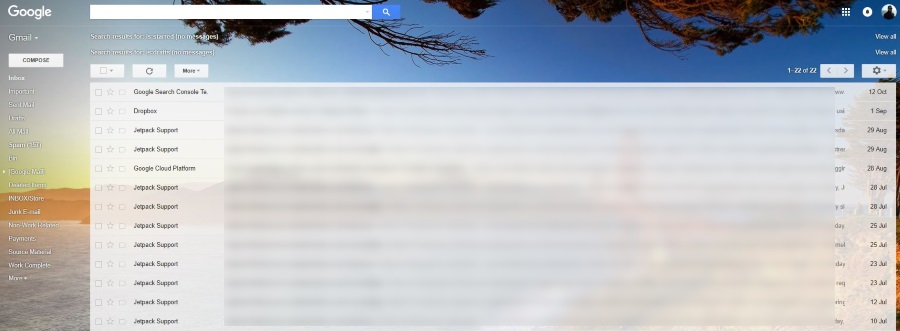
क्या आप जानते हैं कि आप Gmail खोजने के लिए उन्नत खोज ऑपरेटर और वाइल्डकार्ड का उपयोग कर सकते हैं? क्या आप जानते हैं कि आप जीमेल के भीतर विशिष्ट खोजों के एक समूह का उपयोग मेल के एक समूह में कुछ विशिष्ट खोजने के लिए कर सकते हैं? यह ट्यूटोरियल आपको दिखाता है कि यह कैसे करना है।
बाद में ई-मेल भेजने के लिए जीमेल को शेड्यूल करने के लिए हमारा लेख भी देखें


जीमेल दुनिया के सबसे लोकप्रिय फ्रीमेल प्रदाताओं में से एक है। यह न केवल विश्वसनीय मुफ्त ईमेल सेवाएं प्रदान करता है, इसमें अन्य Google टूल जैसे कि ड्राइव, शीट्स, कैलेंडर, फ़ोटो और अन्य का एक होस्ट भी शामिल है। जैसा कि आप दुनिया के सबसे बड़े सर्च इंजन बनाने वाली कंपनी से उम्मीद करेंगे, जीमेल से ज्यादा कुछ आंख से मिलने वाला है।

Gmail खोज
जीमेल सामान्य खोज फ़ंक्शंस प्रदान करता है, जो हमेशा पृष्ठ के शीर्ष पर दिखाई देता है, लेकिन यह और भी बहुत कुछ प्रदान करता है। रेग्युलर एक्सप्रेशंस या RegEx का इस्तेमाल शॉर्ट के लिए कर सकते हैं। उदाहरण के लिए, आप किसी विशेष तिथि के बाद या तिथियों के एक सेट के बीच एक विशेष पते से ईमेल को फ़िल्टर कर सकते हैं। एक बार जब आप इसे लटका लेते हैं, तो RegEx वास्तव में काफी शक्तिशाली है।
Gmail और Google डॉक्स में रेग्युलर एक्सप्रेशंस काम करते हैं, इसलिए यदि आप दोनों का उपयोग करते हैं, तो यह ट्यूटोरियल दोगुना उपयोगी होने वाला है। वास्तव में, आपको वास्तव में RegEx के साथ काम करने के लिए Google डॉक्स का उपयोग करने की आवश्यकता है।
- अपने स्वयं के Google डॉक्स में Gmail RegEx दस्तावेज़ की एक प्रतिलिपि बनाने के लिए इस लिंक पर क्लिक करें। आपको फ़ाइल की एक प्रतिलिपि बनाने के लिए प्रेरित किया जाएगा, इसे कॉपी करने के लिए चयन करें और ऊपर की छवि की तरह आपको Google शीट दिखाई देगी। आपको केंद्र में एक Gmail RegEx अनुभाग और एक Gmail RegEx मेनू आइटम दिखाई देना चाहिए।
- Gmail RegEx मेनू आइटम का चयन करें और प्रारंभ का चयन करें।
- जब यह आपके Gmail खाते के साथ काम करने के लिए सक्षम हो, तो फ़ाइल के लिए अनुमति दें।
अब जब आपका Gmail RegEx फीचर सक्षम हो गया है, तो यह खेलने का समय है।

जीमेल लेबल (सेल F3) सीधे आपके जीमेल खाते में कॉन्फ़िगर किए गए लेबल को संदर्भित करता है। यदि आप किसी संदेश को इनबॉक्स से दूसरे फ़ोल्डर में ले जाने का निर्णय लेते हैं, तो आप लेबल का उपयोग कर रहे हैं; आप ईमेल का चयन करने के बाद तीर के साथ दाईं ओर एक फ़ाइल फ़ोल्डर की तरह दिखने वाले आइकन पर क्लिक करके नए बना सकते हैं। यदि आप अपना संपूर्ण ईमेल खाता खोजना चाहते हैं, तो लेबल को इनबॉक्स के रूप में छोड़ दें। यदि आप खोज को संकीर्ण करना चाहते हैं, तो इनबॉक्स के स्थान पर सटीक लेबल नाम लिखें।
अपने खोज ऑपरेटर को नियमित अभिव्यक्ति (सेल F4) में जोड़ें, फिर Gmail RegEx मेनू का चयन करें और खोज मेलबॉक्स का चयन करें।
RegEx किसी भी ईमेल के लिए आपके Gmail खाते को खोजेगा जिसमें आप सेल F4 में डालेंगे और उन्हें शीट में एक सूची के रूप में वापस लाएंगे। फिर आप उन्हें वहां से सीधे चुन सकते हैं।

Gmail में ऑपरेटर और वाइल्डकार्ड खोजें
यदि आप नहीं चाहते हैं तो आपको RegEx का उपयोग करने की आवश्यकता नहीं है। यदि आप चाहते हैं कि आप क्या खोज रहे हैं यह जानने के लिए आप जीमेल के भीतर सरल खोज ऑपरेटरों का उपयोग कर सकते हैं। इनबॉक्स दृश्य में, पूर्ण खोज बॉक्स को उजागर करने के लिए खोज बटन के आगे ग्रे तीर का चयन करें। यह यहां से है कि आप जीमेल में ऑपरेटरों का उपयोग कर सकते हैं।
आप अपने खोज संचालकों को सरल रख सकते हैं या उन्हें आपकी तरह जटिल बना सकते हैं। जीमेल तीन प्रकार के ऑपरेटरों के साथ काम करता है: बूलियन, जीमेल का अपना और ड्राइव ऑपरेटर। Google वेबसाइट का यह पृष्ठ आपको दिखाता है कि खोज ऑपरेटरों के साथ क्या है। अपना ईमेल खोजने के लिए इस खोज पैनल के भीतर एक या कई मानदंडों का उपयोग करें।

मान लीजिए कि आपको किसी ऐसे व्यक्ति से ईमेल की तलाश है, जिसे आपकी आवश्यकता है। आप मोटे तौर पर जानते हैं कि यह कब और किसके द्वारा भेजा गया था, लेकिन इसे खोज नहीं सकते।
- आप प्रेषक: बॉक्स में प्रेषक का ईमेल पता जोड़ने का प्रयास कर सकते हैं।
- आप नीचे दी गई तारीख में 'तारीख के भीतर …' को कॉन्फ़िगर करके भेजे गए अनुमानित तारीख को जोड़ने की कोशिश कर सकते हैं।
- फिर ब्लू सर्च बटन को हिट करें।
यदि वह काम नहीं करता है, तो खोज पैनल बंद करें और मूल खोज बार पर वापस जाएं। आप केवल उन ईमेलों को खींचने के लिए खोज बार में 'है: अपठित' टाइप कर सकते हैं जिन्हें आपने अभी तक पढ़ा है।
यदि वह काम नहीं करता है, तो प्रयास करें 'है: अटैचमेंट' इस उदाहरण में हमें पता है कि ईमेल में एक लगाव था।
समय बचाने के लिए, आप एक बूलियन प्रविष्टि का उपयोग कर सकते हैं ताकि दोनों को ': अपठित और आसक्ति:' में जोड़ा जा सके। याद रखें, खोज करने के लिए आपके द्वारा उपयोग किए जाने वाले शब्द जितने व्यापक हैं, उतने अधिक ईमेल जिन्हें आपको ढूंढने की आवश्यकता है ताकि जिस विशिष्ट को आप खोज रहे हैं उसे ढूंढ सकें। जितना अधिक आप इसे संकीर्ण कर सकते हैं, उतनी ही तेजी से आप पा सकते हैं कि आप क्या देख रहे हैं।
वाइल्डकार्ड नियमित खोज शब्दों से थोड़े अलग होते हैं। वे एक तारांकन चिह्न (*) द्वारा निरूपित किए जाते हैं और एक खोज में अज्ञात शब्दों का प्रतिनिधित्व करते हैं। आप यादृच्छिक प्रविष्टियों को कवर करने के लिए खोज शब्द के अंत में इसे जोड़ेंगे।
उपरोक्त उदाहरण में, आप जानते हैं कि जॉन ने आपको ईमेल भेजा था, लेकिन आप यह नहीं जानते कि वह कहाँ काम करता है या वह कौन सा ईमेल पता है जिसे वह भेजता था। आप इसे अलग करने के लिए खोज बॉक्स से खोज ऑपरेटर '*' या 'जॉन *' का उपयोग कर सकते हैं। पहली खोज प्रथम नाम और डोमेन ईमेल पते के उपयोग को मानती है जबकि दूसरा नाम और उपनाम डोमेन ईमेल पते को कवर करता है। तुम्हें नया तरीका मिल गया है।