यदि आप Android पर नए हैं, तो सब कुछ पहले से थोड़ा अटपटा लग सकता है। चाहे आप स्मार्टफ़ोन के लिए नए हों या आप iOS या विंडोज़ 10 मोबाइल से चले गए हों, एंड्रॉइड में किसी के लिए सीखने की अवस्था है जो Google के मोबाइल ऑपरेटिंग सिस्टम की पेचीदगियों के लिए उपयोग नहीं किया जाता है। सौभाग्य से, एक बार जब आपके पास एंड्रॉइड पर एक हैंडल होता है, तो वास्तव में सबसे जटिल कार्यों को सीखना आसान होता है। आज, हम एंड्रॉइड पर अपने इंस्टॉल किए गए एप्लिकेशन को अपडेट करने का तरीका देख रहे हैं। सुनिश्चित करें कि आपके एप्लिकेशन नियमित रूप से अपडेट किए जाते हैं, आपके डिवाइस को तेज और सुचारू रूप से चलाने के साथ क्रैश, बग और सुरक्षा छिद्रों से बचाने में मदद करेंगे। ऐप्स को नियमित रूप से नई सुविधाएँ जोड़ी जाती हैं, जो एंड्रॉइड पर आपके ऐप लाइब्रेरी को नो-ब्रेनर में अपडेट करती हैं। आपके कुछ सिस्टम ऐप, जैसे फ़ोन डायलर या ऐप के Google सूट भी प्ले स्टोर के माध्यम से अपडेट किए जाते हैं, उसी तरह जैसे आपके खुद के उपयोगकर्ता-इंस्टॉल किए गए ऐप। इसके अलावा, एंड्रॉइड आपके ऐप्स को आपके लिए ऑटो-अपडेट भी कर सकता है, जिससे संपूर्ण अपडेट सिस्टम सहज हो जाता है। आइए एक नज़र डालते हैं कि एंड्रॉइड पर एप्लिकेशन अपडेट करने के लिए हमारे गाइड में यह सब कैसे किया जाता है।
हमारे लेख को भी देखें कि एंड्रॉइड पर एपीके कैसे स्थापित करें

प्ले स्टोर खोलें
Google Play Store iOS पर ऐप स्टोर के बराबर है। यह वह जगह है जहाँ आप अपने डिवाइस पर अपने सभी ऐप, मूवी, संगीत और किताबें डाउनलोड करते हैं। यह पिछले कुछ वर्षों में बहुत सारे परिवर्तनों से गुजरा है, और प्रत्येक संस्करण स्टोर को प्रबंधित करने और ब्राउज़ करने में थोड़ा आसान बनाता है। यदि आपने Play Store का अधिक उपयोग नहीं किया है, तो आप यह नहीं जान सकते कि इसे कैसे खोलें। आमतौर पर, नए एंड्रॉइड डिवाइस में आपके डिवाइस की होम स्क्रीन पर प्ले स्टोर के लिए एक आइकन होगा, लेकिन आइकन पर पहुंचने के लिए आपको अपना ऐप ड्रॉअर भी खोलना पड़ सकता है। मेरे टेबलेट पर, आइकन मेरे डिवाइस की गोदी में है। बस आइकन पर टैप करें और प्ले स्टोर फ्रंट पेज पर खुल जाएगा।
अपने ऐप अपडेट देखें
एंड्रॉइड पर अधिकांश ऐप ऐप के माध्यम से नेविगेट करने के लिए एक स्लाइडिंग मेनू का उपयोग करते हैं, और हम इस मेनू को आपके व्यक्तिगत ऐप को प्लेटफॉर्म पर देखने के लिए खोलेंगे। इस मेनू को देखने के लिए, या तो अपनी स्क्रीन के बाईं ओर से अपनी उंगली को दाईं ओर स्लाइड करें, या अपने प्रदर्शन के ऊपरी-बाएँ कोने पर ट्रिपल-पंक्तिबद्ध आइकन पर टैप करें। यह मेनू को खोलेगा, जिससे आपको चुनने के लिए बहुत सारे विकल्प मिलेंगे।

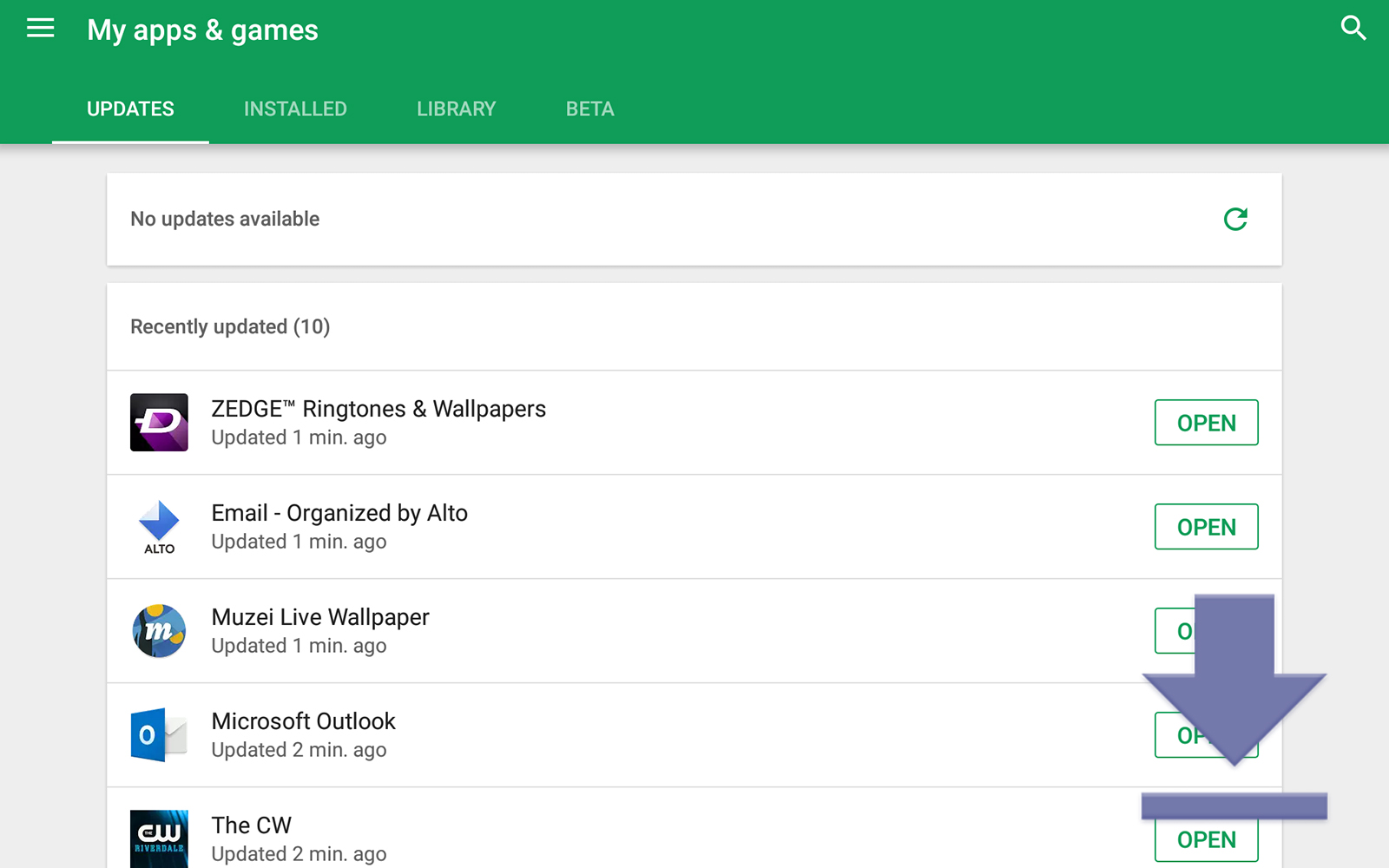
"मेरे ऐप्स और गेम" चुनें, जो ऊपर से दूसरा मेनू चयन होना चाहिए। यह आपको अपडेट, इंस्टॉल, लाइब्रेरी और यदि लागू हो, बीटा सहित कई विकल्पों के साथ "माय ऐप्स और गेम्स" नामक पेज पर ले जाएगा। अपडेट टैब, जिसे इस मेनू में प्रवेश करने से पहले ही चुना जाना चाहिए, उन ऐप्स को प्रदर्शित करेगा जिनमें अपडेट लंबित हैं। इंस्टॉल किया गया टैब आपके डिवाइस पर प्रत्येक इंस्टॉल किए गए ऐप को प्रदर्शित करेगा। लाइब्रेरी टैब आपकी लाइब्रेरी में उन सभी ऐप्स को प्रदर्शित करेगा, जिन्हें आपने अपने वर्तमान डिवाइस में इंस्टॉल नहीं किया है, लेकिन अतीत में इंस्टॉल किया है। अंत में, बीटा, यदि यह वहां है, तो उस समय आपके द्वारा उपयोग किए जा रहे किसी भी बीटा एप्लिकेशन को प्रदर्शित करेगा। यदि आप एक नए एंड्रॉइड डिवाइस का उपयोग कर रहे हैं, तो आप शायद किसी भी बीटा एप्लिकेशन का उपयोग नहीं कर रहे हैं।

हमारे उद्देश्यों के लिए, हम अपडेट टैब से चिपके रहेंगे, हालांकि यह जानना अच्छा है कि अन्य टैब क्या करते हैं। Play Store आपके डिवाइस के लिए हर उपलब्ध अपडेट को सूचीबद्ध करेगा। आप देखेंगे कि प्रत्येक ऐप के बगल में एक बटन है जो एक विलक्षण अद्यतन की अनुमति देता है। पृष्ठ के शीर्ष पर एक बटन भी है जिसमें लिखा है कि "सभी को अपडेट करें।" आमतौर पर, यह वह बटन है जिसे आप अपने ऐप्स को अपडेट करने के लिए उपयोग करना चाहते हैं। बटन को दबाने से अपडेट प्रक्रिया शुरू हो जाएगी, प्रत्येक अपडेट को सूची में एक-एक करके डाउनलोड और इंस्टॉल करना होगा। एप्लिकेशन अपडेट होने के बाद, पृष्ठ आपको "हाल ही में अपडेट किए गए" ऐप्स की एक सूची दिखाएगा।

यदि आप यह देखना चाहते हैं कि प्रत्येक ऐप अपडेट में क्या बदलाव हुआ है, तो आप ऐप को छूकर और ऐप की सूची में सबसे ऊपर "व्हाट्स न्यू?" सूची को पढ़कर चयन कर सकते हैं।

ऑटो-अपडेट करने वाले ऐप्स
अधिकांश उपयोगकर्ता संभवत: ऐसा मैन्युअल रूप से करने के बजाय डिवाइस को ऑटो-अपडेट एप्लिकेशन को अनुमति देने का चुनाव करेंगे। सौभाग्य से, अगर यह पहले से ही नहीं है, तो इसे चालू करना वास्तव में आसान है। बस पहले की तरह ही स्लाइडिंग मेनू खोलें, और सूची के निचले भाग के पास सेटिंग्स का चयन करें। यहाँ सहायक सेटिंग्स का एक समूह है, लेकिन अभी के लिए, हम यह सुनिश्चित करने के लिए देख रहे हैं कि ऑटो-अपडेट ऐप्स का विकल्प कैसे चुना जाए। शुक्र है, हमें इसे खोजने के लिए सेटिंग्स में बहुत दूर नहीं जाना है। सामान्य के तहत, मेनू के शीर्ष पर पहला विकल्प "ऑटो-अपडेट ऐप्स" है। पॉप-अप देखने के लिए इस आइकन को दबाएं। आप यह सुनिश्चित करना चाहेंगे कि "किसी भी समय ऑटो-अपडेट ऐप्स" का चयन किया जाए। Google Play चेतावनी देता है कि डेटा शुल्क लागू हो सकते हैं, लेकिन मुझे लगता है कि जब तक आप अपडेट करने के लिए वाई-फाई पर हैं, तब तक ऐप बहुत अच्छा है। यदि आपके मोबाइल डेटा पर होने के दौरान कोई अपडेट कभी भी होता है, तो आप वही अपडेट प्रदर्शित करके अपडेट रोक सकते हैं, जिन्हें हमने पहले देखा था।

एक बार जब आप ऐप्स को स्वचालित रूप से अपडेट करने की अनुमति देते हैं, तो आप आमतौर पर हर दिन या दो बार ऐप अपडेट को रोल आउट करते देखेंगे। यदि आप कब और क्या ऐप्स अपडेट किए गए हैं, इस पर आपका पूरा नियंत्रण है, तो आप इस सेटिंग को अक्षम कर सकते हैं (या यदि यह पहले से सक्षम है तो इसे अक्षम कर दें)। अंत में, आप ऐप के प्ले स्टोर लिस्टिंग पर जाकर और ऊपरी-दाएँ हाथ के कोने में ट्रिपल-डॉट मेनू को टैप करके, और "ऑटो-अपडेट ऐप" का चयन या चयन रद्द करके, प्रति-ऐप के आधार पर ऑटो-अपडेट को बंद या बंद कर सकते हैं। "

***
Google और Google Play ऐप्स को जल्दी से अपडेट करना आसान बनाते हैं। ऑटो-अपडेटिंग ऐप्स भी आपके सिस्टम को अप-टू-डेट रखने के लिए एक बेहतर तरीका है, बिना अपने पुस्तकालय को मैन्युअल रूप से प्रबंधित करने की चिंता किए। एंड्रॉइड मार्केट के दिनों के बाद से Play Store ने एक लंबा सफर तय किया है, और आपके ऐप्स की लाइब्रेरी को प्रबंधित करना वास्तव में कभी आसान नहीं रहा है।