आप सीडी कमांड (परिवर्तन निर्देशिका) का उपयोग करके आसानी से फ़ाइल पथों और स्थानों के माध्यम से नेविगेट कर सकते हैं, लेकिन आप इसे सीधे फ़ाइल एक्सप्लोरर से भी कर सकते हैं। नीचे का पालन करें और हम आपको दिखाएंगे कि दोनों कैसे करें।
एक निर्देशिका से कमांड प्रॉम्प्ट या पॉवरशेल खोलना

सबसे पहले, फ़ाइल एक्सप्लोरर को खोलें, और फिर उस फ़ोल्डर या निर्देशिका पर नेविगेट करें जिसे आप कमांड प्रॉम्प्ट या पावरशेल में खोलना चाहते हैं।
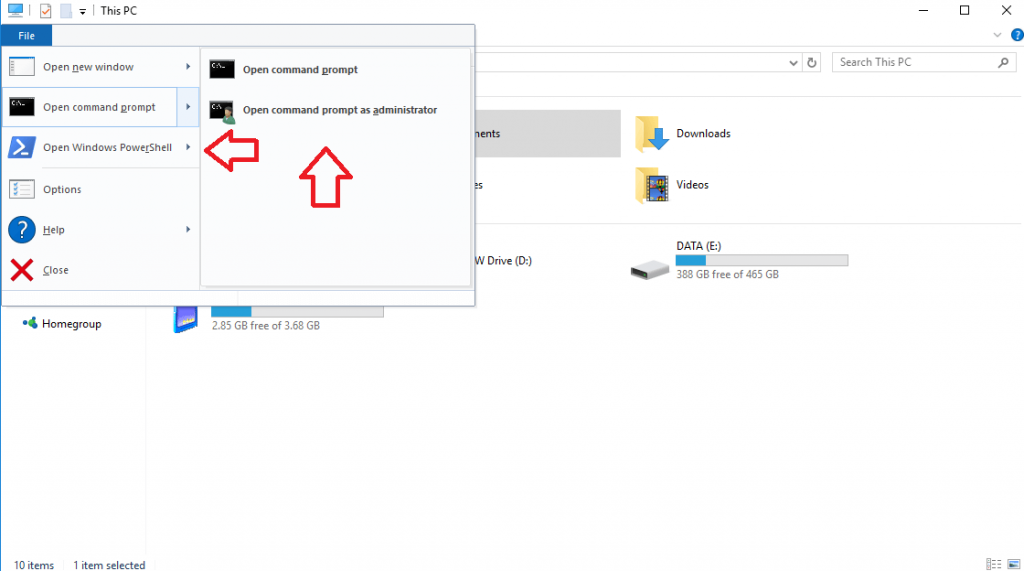
एक बार जब आप उस फ़ोल्डर या निर्देशिका पर नेविगेट कर लेते हैं, तो हम कमांड प्रॉम्प्ट या पावरशेल खोल सकते हैं। खिड़की के ऊपर बाईं ओर, एक "फ़ाइल" बटन है। इसे क्लिक करें, "ओपन कमांड प्रॉम्प्ट" तक स्क्रॉल करें और "ओपन कमांड प्रॉम्प्ट एडमिनिस्ट्रेटर के रूप में चुनें"।
आप Windows PowerShell के साथ सटीक कार्य कर सकते हैं, केवल इसके बजाय आप "Windows PowerShell खोलें" पर स्क्रॉल करेंगे।
निर्देशिकाओं को बदलना
फ़ाइल एक्सप्लोरर से कमांड प्रॉम्प्ट या पावरशेल खोलना निर्देशिकाओं को बदलने के लिए सीडी कमांड का उपयोग करने की तुलना में थोड़ा अधिक थकाऊ है, हालांकि पूर्व बहुत उपयोगी है यदि आप आवश्यक नहीं हैं कि आप फ़ाइल स्थान की तलाश कर रहे हैं।

लेकिन, यदि आप करते हैं, तो निर्देशिकाओं को बदलना वास्तव में आसान है। कमांड प्रॉम्प्ट या पॉवरशेल खोलें और सीडी में टाइप करें : yourusernamebin या कुछ अन्य फ़ाइल स्थान। यह किसी भी फ़ाइल पथ के लिए काम करता है - आपको बस यह जानना होगा कि वह पथ क्या है, और यदि आप ऐसा करते हैं, तो यह फ़ाइल एक्सप्लोरर को नेविगेट करने और वहां से कमांड प्रॉम्प्ट या पावरशेल खोलने की तुलना में चीजों को बहुत अधिक गति देता है।
वीडियो
समापन
और यह सब वहाँ है! उपरोक्त चरणों का पालन करके, आप फ़ाइल एक्सप्लोरर में किसी भी निर्देशिका से कमांड प्रॉम्प्ट या पावरशेल खोलने में सक्षम होंगे। और, यदि आप अपने फ़ाइल स्थानों को जानते हैं, तो आप सीडी कमांड के साथ जल्दी से उनके माध्यम से नेविगेट कर सकते हैं।