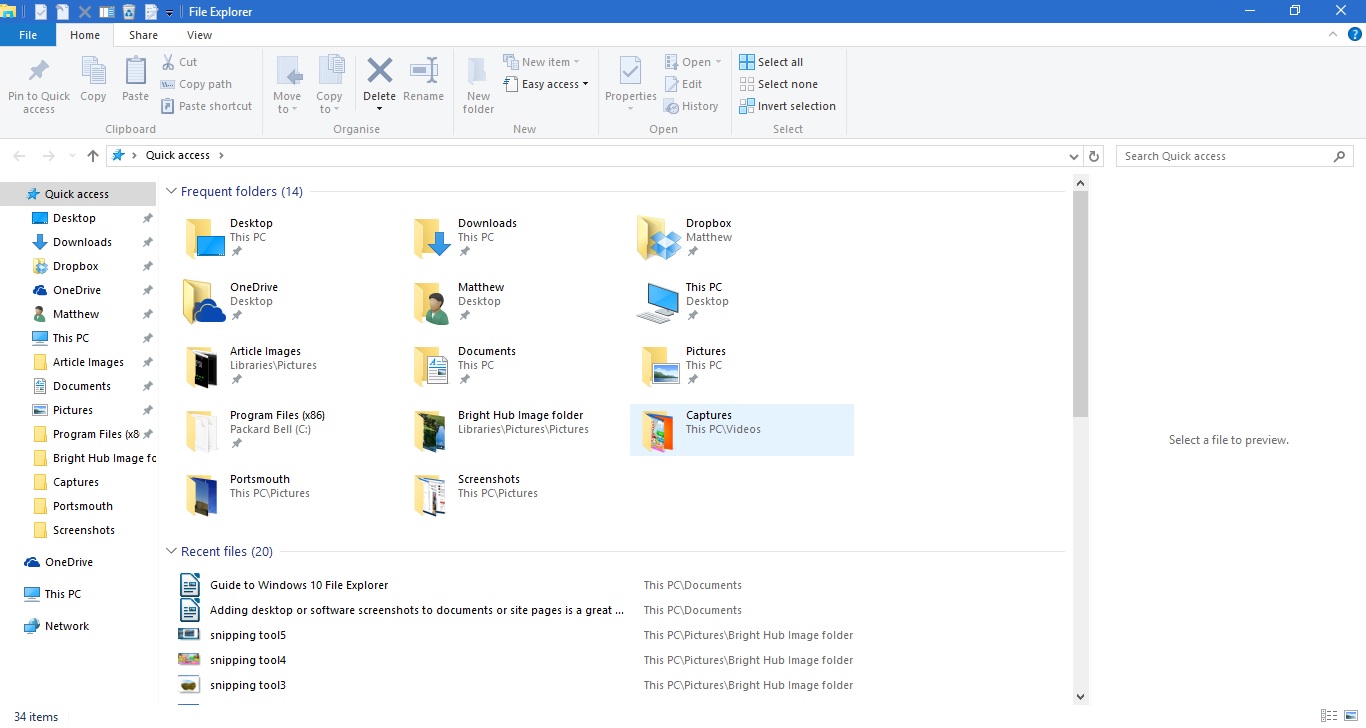
फ़ाइल एक्सप्लोरर विंडोज 10. का एक महत्वपूर्ण हिस्सा है। यह एक फ़ाइल प्रबंधक है जो आपके सभी फ़ोल्डर निर्देशिकाओं और उनकी फ़ाइलों को दिखाता है। इसलिए आपको विंडोज़ 10 में सॉफ़्टवेयर और फ़ाइलों को खोलने के लिए फ़ाइल एक्सप्लोरर खोलने की आवश्यकता होगी जब तक कि आपने उनके लिए कुछ डेस्कटॉप शॉर्टकट नहीं जोड़े हों। Microsoft ने विंडोज 10 फ़ाइल एक्सप्लोरर में कुछ समायोजन किए हैं।
टास्कबार पर फ़ोल्डर आइकन दबाकर फ़ाइल एक्सप्लोरर खोलें। जो नीचे शॉट में दिखाई गई विंडो को खोलता है। शीर्ष पर रिबन टैब हैं जिसमें कई विकल्प, क्विक एक्सेस टूलबार और एड्रेस बार शामिल हैं। बाईं ओर आपके पास हाल ही में एक्सेस किए गए फ़ोल्डर्स और फ़ाइलों की नई त्वरित पहुंच सूची है। त्वरित पहुँच साइडबार के दाईं ओर फ़ोल्डर सामग्री दिखाई गई है।

आप उन्हें दाईं ओर का चयन करके फ़ोल्डरों के माध्यम से नेविगेट कर सकते हैं। रूट डायरेक्टरी को खोलने के लिए एड्रेस बार पर अप एरो पर क्लिक करें और फिर आप वहां से उनके माध्यम से नेविगेट कर सकते हैं। उन्हें और अधिक तेज़ी से खोजने के लिए फ़ाइल एक्सप्लोरर खोज बॉक्स में फ़ोल्डर और फ़ाइल शीर्षक दर्ज करें।
त्वरित पहुँच साइडबार
त्वरित पहुंच फ़ाइल एक्सप्लोरर के लिए सबसे उल्लेखनीय नया अतिरिक्त है, जिसने खिड़की के बाईं ओर पसंदीदा साइडबार को बदल दिया है। जिसमें हाल ही में खोले गए फ़ोल्डर शामिल हैं। इसके अलावा, आप क्विक एक्सेस साइडबार पर फ़ोल्डर्स को पिन भी कर सकते हैं।
आप फ़ाइल एक्सप्लोरर में एक फ़ोल्डर आइकन को राइट-क्लिक करके त्वरित पहुँच के लिए एक फ़ोल्डर पिन कर सकते हैं। कि नीचे स्नैपशॉट में संदर्भ मेनू खुल जाएगा। वहाँ साइडबार पर पिन करने के लिए संदर्भ मेनू पर पिन टू क्विक एक्सेस विकल्प का चयन करें।

आप साइडबार पर उनके आइकन को राइट-क्लिक करके फ़ोल्डरों को क्विक एक्सेस से हटा सकते हैं। फिर साइडबार से फ़ोल्डर को हटाने के लिए त्वरित पहुंच विकल्प से अनपिन का चयन करें ।
फ़ाइल एक्सप्लोरर रिबन
फ़ाइल एक्सप्लोरर रिबन वह जगह है जहाँ आप अधिकतर FE विकल्प चुन सकते हैं। रिबन टूलबार पर उनके विकल्प खोलने के लिए होम, व्यू या शेयर टैब पर क्लिक करें। नीचे टूलबार खोलने के लिए होम टैब पर क्लिक करें।

उस टूलबार में फ़ाइलों और फ़ोल्डरों के लिए सबसे आवश्यक फाइल एक्सप्लोरर विकल्प शामिल हैं। वहां आप कॉपी , मूव , डिलीट और रिनेम के लिए कॉपी, मूविंग, डिलीट और एडिटिंग फाइल और फोल्डर टाइटल के लिए कॉपी टू सेलेक्ट कर सकते हैं। आप फ़ोल्डर या फ़ाइल को राइट-क्लिक करके संदर्भ मेनू से उन विकल्पों का चयन भी कर सकते हैं।
एक फ़ोल्डर या फ़ाइल का चयन और होम टैब पर हटाएं बटन दबाकर रीसायकल बिन को हटा देता है। तो फ़ोल्डर या फ़ाइल को वास्तव में हटाने के लिए, आपको रीसायकल बिन को भी खाली करना होगा। आप डेस्कटॉप पर रीसायकल बिन आइकन पर राइट-क्लिक कर सकते हैं और इसे खाली करने के लिए संदर्भ मेनू से खाली रीसायकल बिन का चयन करें।
शेयर टैब इतना आवश्यक नहीं है, और इसमें ऐसे विकल्प शामिल हैं जिन्हें आप दस्तावेज़ों और फ़ोल्डरों को साझा करने के लिए चुन सकते हैं। इस टैब पर अब एक शेयर बटन है जिससे आप फ़ाइल प्रबंधक से सीधे चयनित दस्तावेज़ को साझा करने के लिए एक ऐप का चयन कर सकते हैं। एक दस्तावेज़ चुनें, शेयर बटन दबाएं और फिर खुलने वाली सूची में से एक ऐप चुनें।
व्यू टैब में फ़ाइल एक्सप्लोरर के लिए कुछ आसान अनुकूलन विकल्प हैं। उदाहरण के लिए, वहाँ आप वैकल्पिक फ़ाइल एक्सप्लोरर आइकन आकारों का चयन कर सकते हैं। इसके अलावा, फ़ाइल और फ़ोल्डर सूचियों को प्रकार, नाम, तिथि, टैग, आदि द्वारा व्यवस्थित करने के लिए चयन करने के लिए क्रमबद्ध करें पर क्लिक करें ।

उस टैब पर एक और आसान विकल्प आइटम चेक बॉक्स है । उस विकल्प का चयन करने से चेकबॉक्स कहते हैं कि उपयोगकर्ता कई फ़ोल्डरों और फाइलों को चुनने के लिए क्लिक कर सकते हैं। तो आप Ctrl कुंजी को पकड़े बिना कई फ़ाइलों और फ़ोल्डरों का चयन कर सकते हैं।
लायब्रेरी फ़ोल्डर डिफ़ॉल्ट रूप से फ़ाइल एक्सप्लोरर साइडबार पर शामिल नहीं है। हालाँकि, आप इसे नेविगेशन फलक का चयन करके दृश्य टैब से साइडबार में जोड़ सकते हैं। फिर उस फ़ोल्डर को साइडबार में जोड़ने के लिए शो लाइब्रेरीज़ पर क्लिक करें।

क्विक एक्सेस टूलबार
क्विक एक्सेस टूलबार फ़ाइल एक्सप्लोरर विंडो के शीर्ष पर है। इसमें रिबन टूलबार पर विकल्पों के शॉर्टकट शामिल हैं, और आप इसे छोटे डाउन एरो दबाकर अनुकूलित कर सकते हैं। जो नीचे दिखाया गया मेनू खोलता है।

मेनू में कुछ विकल्प शामिल हैं जिन्हें आप क्विक एक्सेस टूलबार से जोड़ या हटा सकते हैं। एक विकल्प पर क्लिक करें जो पहले से ही टूलबार में जोड़ने के लिए चयनित नहीं है। वैकल्पिक रूप से, इसे QAT से निकालने के लिए एक चयनित विकल्प पर क्लिक करें।
आप उस टूलबार में अतिरिक्त रीसायकल बिन विकल्प भी जोड़ सकते हैं, लेकिन वे उपरोक्त मेनू में शामिल नहीं हैं। आप क्विक एक्सेस टूलबार में एक खाली रीसायकल बिन , रिस्टोर ऑल आइटम और रीसायकल बिन प्रॉम्प्टिस एस विकल्प जोड़ सकते हैं। नीचे के रूप में खोलने के लिए डेस्कटॉप पर रीसायकल बिन आइकन पर क्लिक करें।
नीचे दिए गए विकल्पों को खोलने के लिए वहां मैनेज टैब पर क्लिक करें। क्विक एक्सेस टूलबार में एक खाली रीसायकल बिन विकल्प जोड़ने के लिए, उसके संदर्भ मेनू को खोलने के लिए मैनेज टैब पर उस बटन पर राइट-क्लिक करें। फिर नीचे के रूप में जोड़ने के लिए उस मेनू से त्वरित एक्सेस टूलबार में जोड़ें का चयन करें। आप फ़ाइल एक्सप्लोरर के रिबन पर अधिकांश अन्य विकल्पों को QAT के समान जोड़ सकते हैं।

आप फ़ाइल टैब का चयन करके नई फ़ाइल एक्सप्लोरर विंडो में फ़ोल्डर खोल सकते हैं। खोलने के लिए एक फ़ोल्डर चुनें, फ़ाइल पर क्लिक करें और फिर नीचे मेनू से नई विंडो खोलें । Ctrl + N उस विकल्प के लिए एक कीबोर्ड शॉर्टकट है।

इसके अलावा, आप फ़ाइल एक्सप्लोरर से सीधे कमांड प्रॉम्प्ट में एक चयनित फ़ोल्डर भी खोल सकते हैं। ऊपर दिए गए मेनू से ओपन कमांड प्रॉम्प्ट विकल्प का चयन करें। यह प्रॉम्प्ट की विंडो में चयनित फ़ोल्डर को खोलेगा, और आप इसे PowerShell में खोलने का चयन भी कर सकते हैं।
आसान फ़ाइल एक्सप्लोरर हॉटकी
अंत में, यह कुछ फ़ाइल एक्सप्लोरर कीबोर्ड शॉर्टकट को ध्यान देने योग्य है। फ़ाइल एक्सप्लोरर में कई हॉटकीज़ होते हैं, और उन्हें खोजने का एक अच्छा तरीका है कि रिबन टूलबार पर एक बटन पर कर्सर को मँडराया जाए। यह एक छोटा टेक्स्ट बॉक्स खोलेगा जिसमें नीचे दिया गया कीबोर्ड कीबोर्ड शामिल हो सकता है।

Alt कुंजी में कुछ उपयोगी फ़ाइल एक्सप्लोरर कीबोर्ड शॉर्टकट हैं। उदाहरण के लिए, Alt + up arrow कुंजी दबाने पर आपके फ़ोल्डर ट्री में एक फ़ोल्डर ऊपर या पीछे जाएगा। अपने फ़ोल्डर इतिहास में एक वापस जाने के लिए Alt + बायाँ तीर दबाएँ।
हॉटकीज़ भी हैं जो फ़ाइल एक्सप्लोरर को खोलते हैं और बंद करते हैं। एक नई फ़ाइल एक्सप्लोरर विंडो खोलने के लिए, Win + E. दबाएँ, वैकल्पिक रूप से, फ़ाइल एक्सप्लोरर को बंद करने के लिए Alt + F4 दबाएँ।
कॉपी और पेस्ट दो विकल्प हैं जिनका उपयोग आप फाइल एक्सप्लोरर में फाइलों को कॉपी करने के लिए कर सकते हैं। किसी चयनित फ़ाइल को कॉपी करने के लिए Ctrl + C दबाएं। फिर आप Ctrl + V दबाकर उस अन्य फ़ोल्डर में पेस्ट कर सकते हैं।
पूर्वावलोकन फलक एक आसान फ़ाइल एक्सप्लोरर विकल्प है जो आपको एक छवि या दस्तावेज़ फ़ाइल का पूर्वावलोकन देता है। पूर्वावलोकन के लिए एक फ़ाइल पर क्लिक करें और फिर नीचे के रूप में इसके लिए पूर्वावलोकन खोलने के लिए Alt + P दबाएं। विकल्प बंद करने के लिए फिर से Alt + P दबाएँ।

फ़ाइल एक्सप्लोरर निश्चित रूप से विंडोज 10 में सबसे आवश्यक उपकरणों में से एक है। यह मार्गदर्शिका केवल अंतर्निहित विकल्पों को कवर करती है, और आप अतिरिक्त रूप से तृतीय-पक्ष सॉफ़्टवेयर और रजिस्ट्री संपादन के साथ फ़ाइल एक्सप्लोरर को अनुकूलित कर सकते हैं।